На всех тарифных планах Cloudflare можно предоставлять доступ к аккаунту дополнительным участникам.
Для всех тарифных планов доступны следующие роли пользователей:
- Супер-администратор — Полный доступ: может редактировать любые настройки Cloudflare, совершать покупки, обновлять платежную информацию и управлять составом участников. У пользователей без тарифного плана Enterprise может быть только один супер-администратор.
- Администратор Имеет полный доступ к аккаунту и может настраивать панель управления, но не управляет платежами или составом участников. В аккаунт можно добавить неограниченное количество пользователей с правами администратора.
Кроме того, владельцам тарифов Enterprise доступно создание нескольких супер-администраторов и назначение дополнительных ролей. Также супер-администраторы могут отзывать права доступа у других супер-администраторов. Узнайте, как настроить многопользовательский аккаунт в Cloudflare.
Добавить участников аккаунта
Чтобы добавить участников в свой аккаунт, выполните следующие действия:
- Войдите в панель управления Cloudflare.
- Выберите нужный аккаунт Cloudflare, к которому вы хотите предоставить доступ. Перед вами откроется вкладка Home со списком ваших сайтов.
- Перейдите на вкладку Участники в верхней панели навигации.
- В панели Пригласить участников введите адрес электронной почты, которому требуется доступ к аккаунту. Вы можете указать и другие адреса. Перед активацией дочернего поддемена в Cloudflare убедитесь, что настройки Cloudflare для поддомена были перенесены с родительского домена на дочерний поддомен. Ознакомьтесь с рекомендациями по добавлению дочерних поддоменов.
- Нажмите Пригласить.
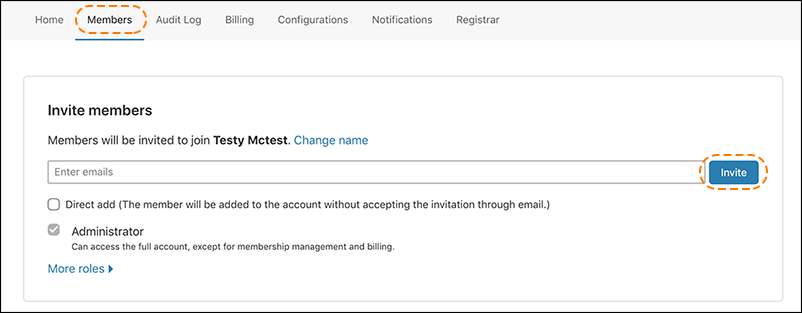
Новые участники получат приглашение по электронной почте со ссылкой для подтверждения.
Удаление доступа к аккаунту
Выполните следующие действия, чтобы отозвать доступ пользователя:
- Войдите в панель управления Cloudflare.
- Выберите соответствующий аккаунт Cloudflare, из которого вы хотите удалить доступ. Вы увидите вкладку Главная со списком ваших сайтов.
- Перейдите на вкладку Участники в верхней панели навигации.
- Прокрутите страницу до списка Участники.
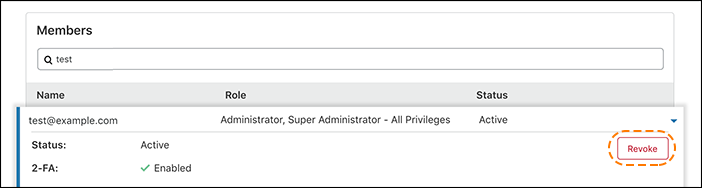
- Введите адрес электронной почты, доступ которого необходимо отозвать. Список Участники будет обновляться автоматически по мере поиска совпадений.
- Нажмите на стрелку развертывания в крайней правой части строки с адресом электронной почты, для которого необходимо отозвать доступ.
- Нажмите Отозвать, а затем нажмите «Да, отозвать доступ» для подтверждения.